SMB에 대하여
삼바 서버 : 디렉터리 공유
SAMBA(SMB : Server Message Block)
: MS와 INTER은 윈도우 시스템이 다른 시스템의 디스크나 프린터와 같은 자원(리소스)을 공유
--------------- : 다른 윈도우 시스템
목적
: 자원 공유 및 하드웨어 공유
취약점 : 랜섬웨어 유포에 악용될 소지가 크다.
~> SMB는 기본적으로 프로세스가 활성화된다.
SMB 1.0 ~> 아예 사용 x
SMB 2.0 ~> 되도록 사용 x
SMB 3.0 ~> 그나마 사용 가능하지만 여전히 랜섬웨어의 위협이 존재한다.
* sc 프로세스 관리 명령어
- SMB 1.0 체크 해제 명령어
1) sc.exe config lanmanworkstation depend= bowser/mrxsmb10/nsi
- SMB 2.0 체크 해제 명령어
2) sc.exe config mrxsmb20 start= disabled

● 윈도우에서 SMB 설정
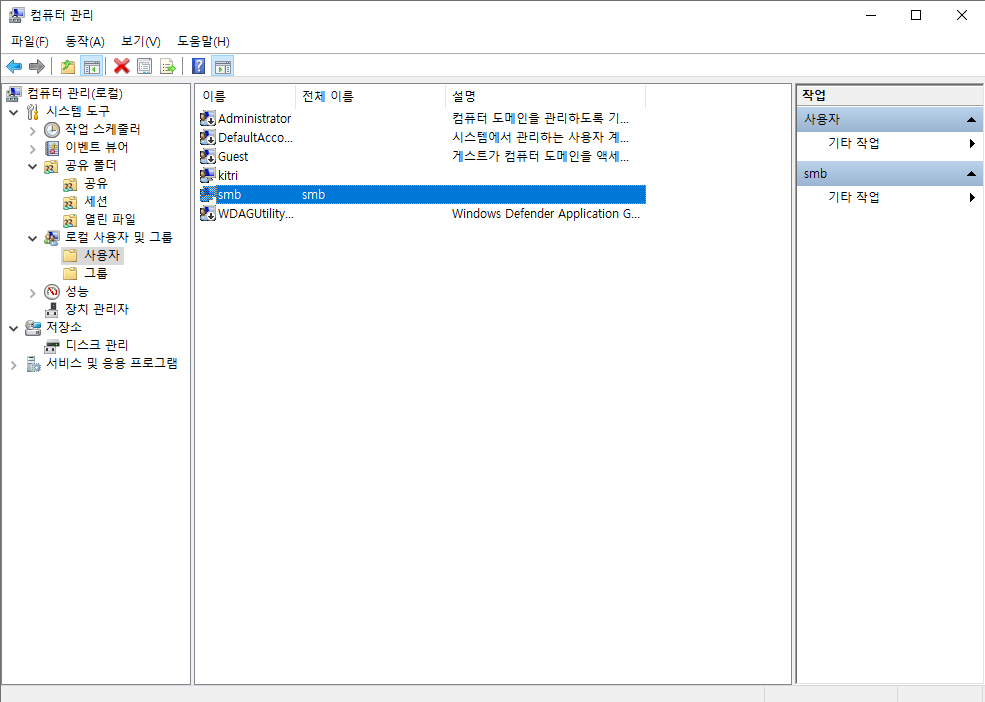
1. 컴퓨터 관리에 들어가 사용자를 추가.

2. 원하는 곳에 폴더 생성(SMB)
3. 우클릭 후 속성
4. 공유 ~> 고급 공유 클릭
5. 권한(P) ~> 추가 클릭
6. 고급(A) ~> 지금 찾기(N) 클릭
7. 검색 결과에서 smb를 클릭 후 확인
8. 적용...
CMD로 확인

CentOS 7에서 연결

● SMB 프로세스 종료하는 법
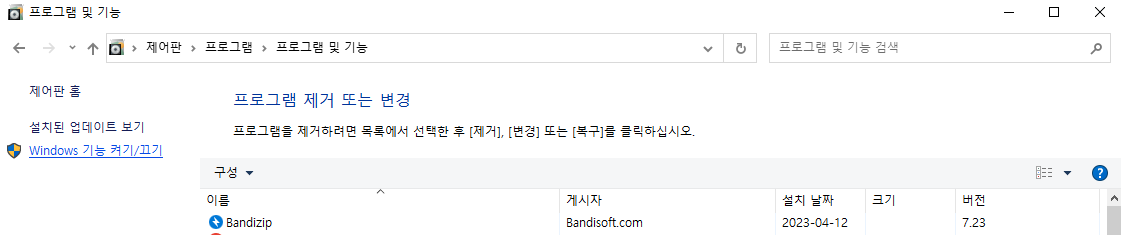
1. 프로그램 및 기능을 들어가서 좌측 상단에 Window 기능 켜기/끄기를 클릭한다.

2. : NFS용 서비스
: SMB 1.0/CIFS 파일 공유 지원
: SMB 다이렉트
위 3개의 옵션을 해제한다.
● 실습
목표
: CentOS 7에서 SMB활용
서비스 이름 : smb
패키지 이름 : samba ~> server
samba-client ~> client
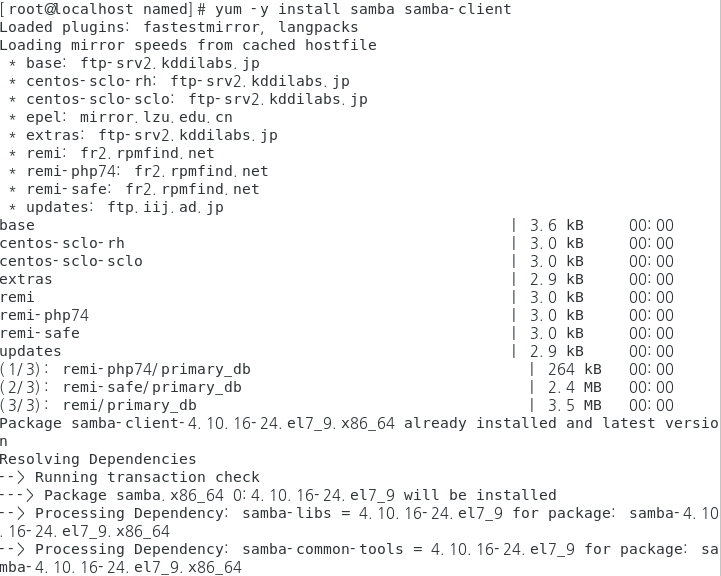
- 패키지 설치
- 설정 파일

# cp -ap smb.conf smb.conf.bak : 설정 파일의 옵션값을 그대로 복사하여 백업파일 생성
1) 리눅스에서 사용할 공유폴더 : /share/smb
~> mkdir -p /share/smb
--- : 중간에 있는 디렉토리도 생성한다.
2) 설정 파일 설정
[공유 이름]
comment = 커맨트
path = 공유 파일 경로
writeable = 쓰기 모드 설정
write list = 쓰기 권한을 갖는 계정
valid users = [공유 이름]을 사용할 계정
hosts allow = 접근 가능한 대상
browseable = 읽기 권한
[share]
comment = risut's samba
path = /share/smb
writeable = Yes
write list = risut1, @risut1
valid users = risut1, @risut1
hosts allow = 192.168.0.0/24
browseable = Yes
3) 계정 생성
사용할 계정 : risut1
password : 1234
- 이 계정은 smb전용 계정이니 사용할 쉘을 smb로 켜야한다.
명령어 : useradd -s /sbin/nologin risut1

- 현재 일반 계정 risut1이 생성되었다. 그러나 리눅스에서 일반계정과 smb계정은 따로 관리되기에
risut1을 smb계정으로 등록해야 한다.
명령어 : smbpasswd -a risut1

- 공유폴더에 사용할 디렉토리와 risut1 계정을 연동해주어야 한다. (소유권 변경)
명령어 : chown risut1:risut1 /share
4) 재시작
: systemctl restart smb nmb
smb계정 상태 확인
명령어 : pdbedit --list

● 윈도우에서 삼바서버 접속

폴더에서 \\192.168.0.149를 입력하면 위 사진처럼 인증이 뜬다.
-------------------- : smb를 올린 서버

risut1 / 1234를 입력하면 위와같이 성공적으로 접속할 수 있다.
● SMB 서비스를 활용하는 패키지(유틸리티)다운로드
- CLI환경에서 공유폴더로 접근해보자.
리눅스
패키지 이름 : cifs-utils
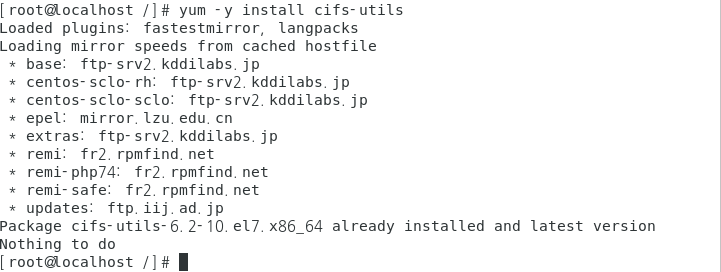
이미 설치가 되어 있었다..
명령어 : smbclient -L 192.168.0.140/smb -U smb
-------------------------- : 삼바서버 ip/공유 이름
---------- : smb의 유저로 접근
● Mount
mount : 연결
Sorce : 윈도우 / smb
Destination : 리눅스 /share/mnt
명령어 : mkdir /share/mnt
- /share/mnt 폴더를 마운트 하고 나면 mnt를 들어갔을 때 윈도우의 smb 폴더로 접속하게 된다.
테스트 하기 위하여 파일을 하나 생성

마운트 설정
명령어 : mount -t cifs SRC DST -o username='ID',password='pw'
------- : 연결할 때 파일 시스템
------- : 대상 파일 주소 ~> //192.168.0.140/smb
----- : 타겟 파일 주소 ~> /share/mnt 로 접속할 때 대상으로 연결됌
적용 : mount -t cifs //192.168.0.140/SMB /share/mnt -o username='kitri',password='------'
마운트 해제
명령어 : umount 파일 주소
: umount /share/mnt
- 마운트 적용 확인
리눅스

윈도우

이제 마운트된 폴더로 가서 ppp파일을 확인 해보자

● 시스템 부팅 시 적용되는 파일 시스템 관리 설정 파일
~> 재부팅을 하여도 마운트를 자동으로 해주는 설정 파일
fstab : 자동 마운트
경로 : /etc/fstab
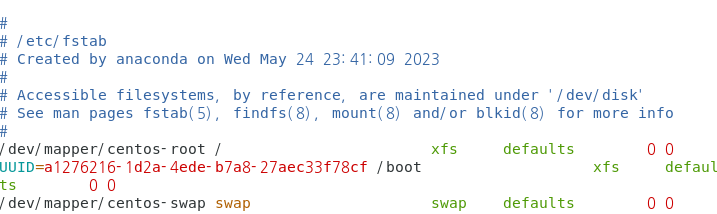
- 설정 형태
/dev/mapper/centos-swap swap swap defaults 0 0
---------------------------------- ------- ------- ---------- ----
SRC DST 파일시스템 옵션 마운트 옵션
적용
//192.168.0.140/SMB /share/mnt cifs user=kitri,password=-------,rw,uid=0,gid=0 0 0
확인

: init 6으로 재부팅을 한 후 살펴보니 자동으로 붙은 것을 확인할 수 있다.
오류 발생

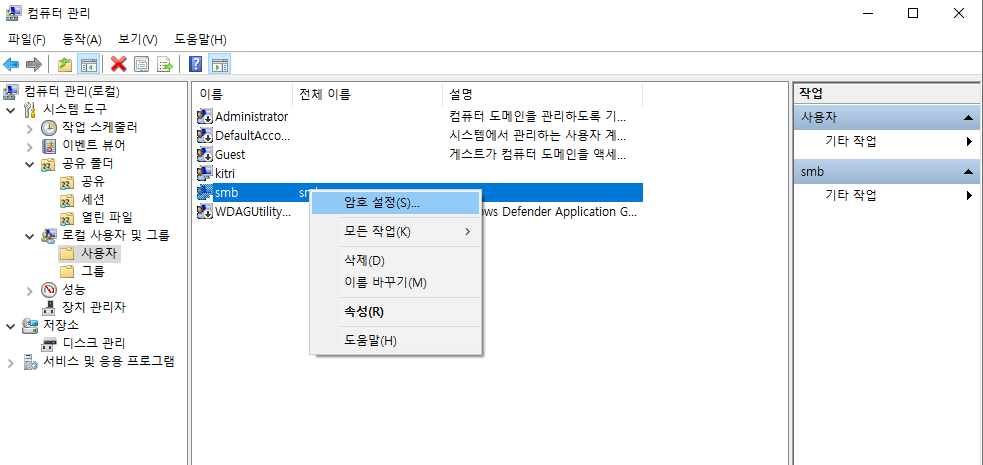
1) 좌측 하단 검색창에서 컴퓨터 관리를 입력
2) 로컬 사용자 및 그룹좌측에 >을 클릭
3) 사용자를 누르고 smb에 우클릭을 하고 암호를 설정하면 된다.
그래도 오류가 해결되지 않으면

1) 설정에서 네트워크 및 인터넷에 들어간 후 네트워크 및 공유센터를 클릭.

2) 좌측 상단에 고급 공유 설정 변경 클릭.
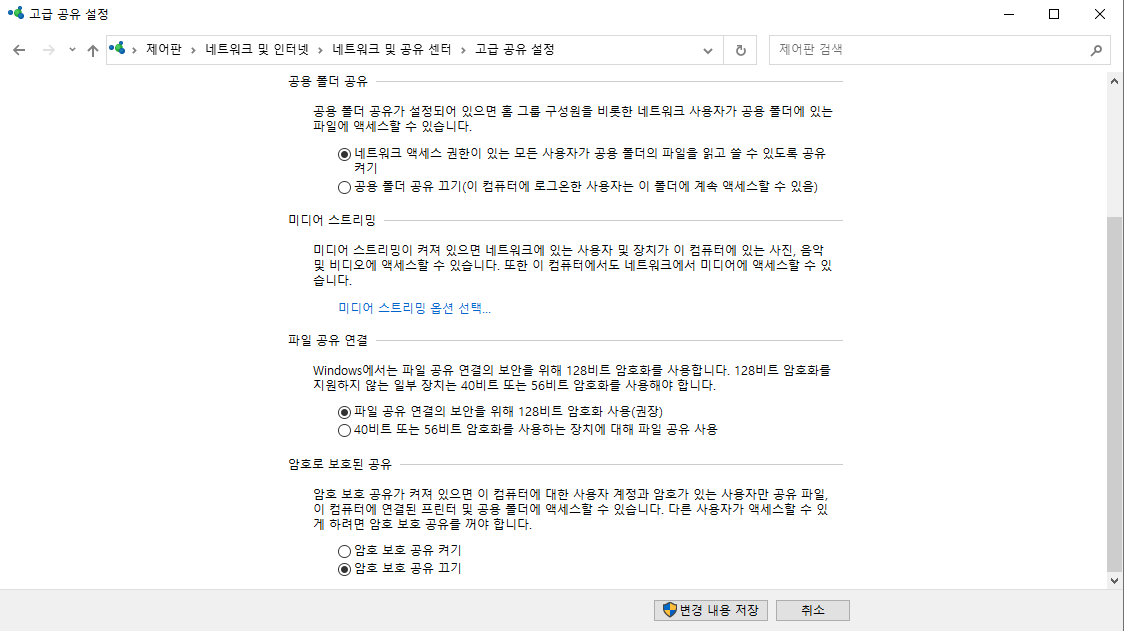
3-1)
네트워크 액세스 권한이 있는 모든 사용자가 공용 폴더의 파일을 읽고 쓸 수 있도록 공유 켜기 를 활성화
3-2)
암호 보호 공유 끄기 를 활성화
'Linux' 카테고리의 다른 글
| DISK QUOTA (0) | 2023.06.22 |
|---|---|
| RAID (0) | 2023.06.21 |